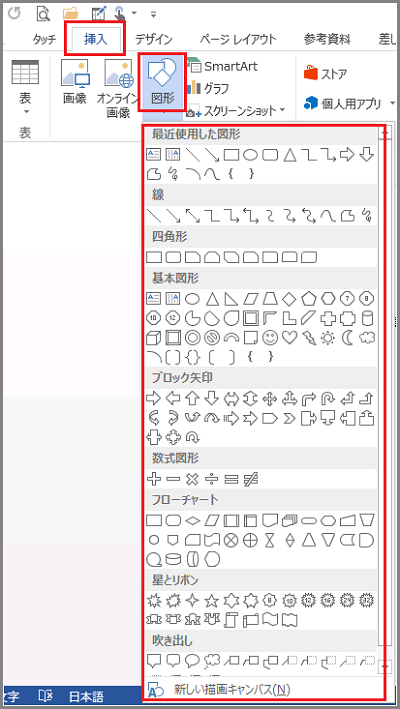
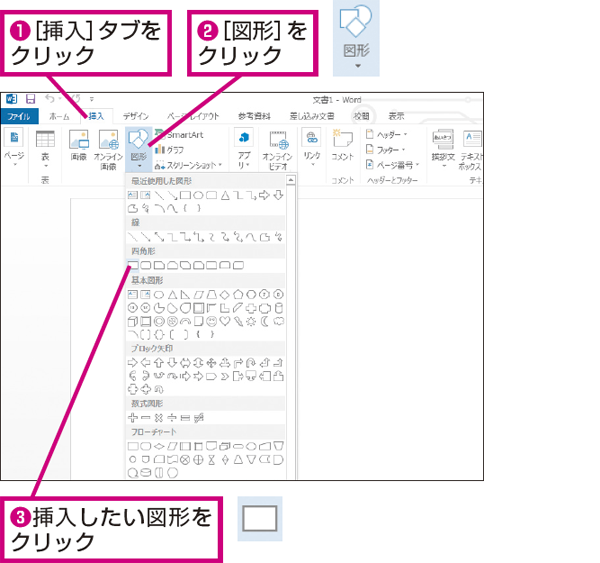
画像を配置する 「挿入」タブの「図」をクリックします。 画像の選択画面が出てくるので、最初にダウンロードしておいた、テンプレート画像を選択しましょう。 画像が挿入されると、左上に少し隙間が出てきてしまっていると思います。 (背景が
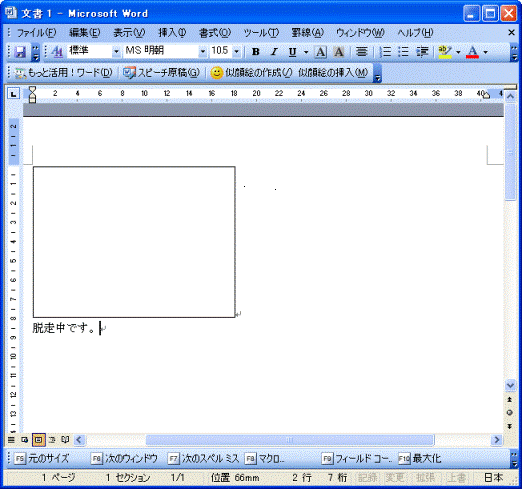
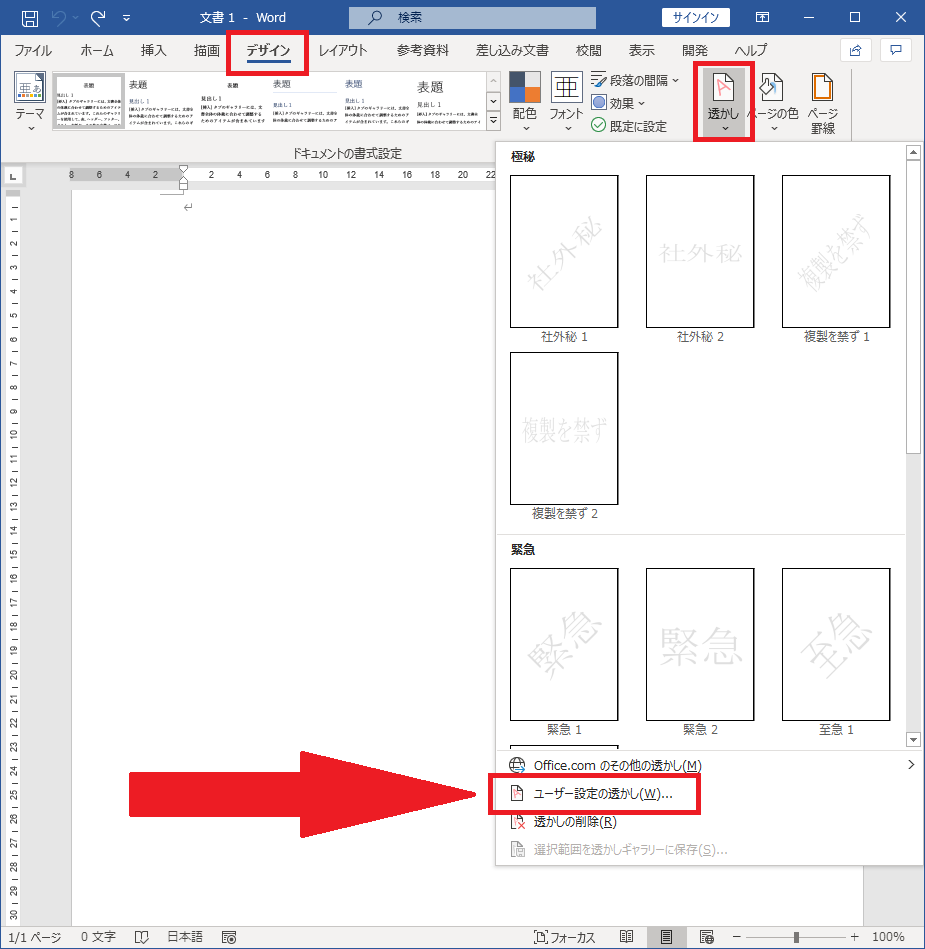
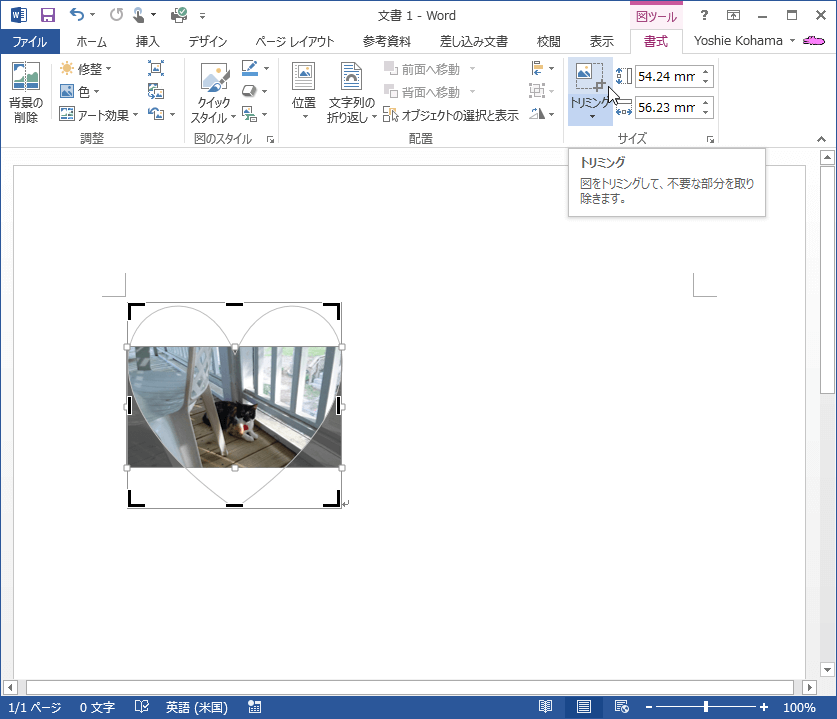
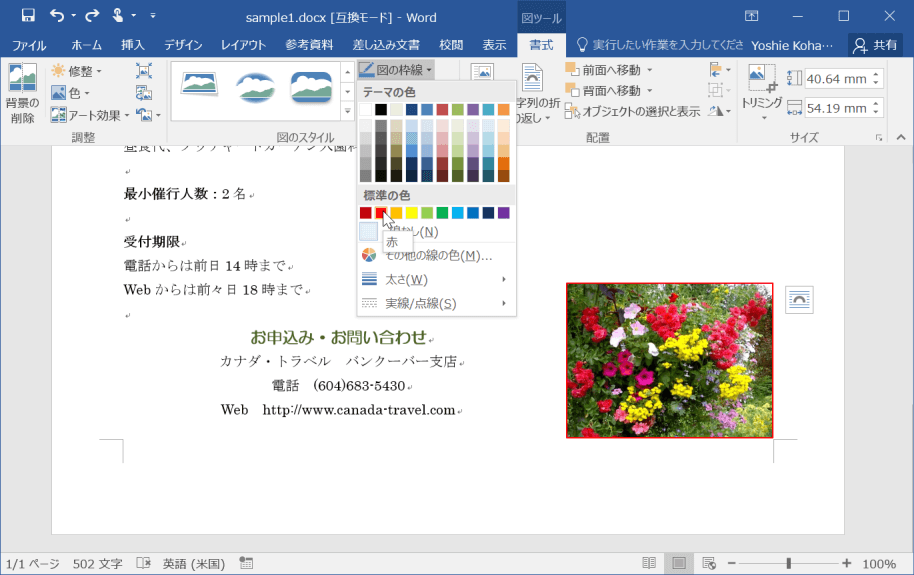
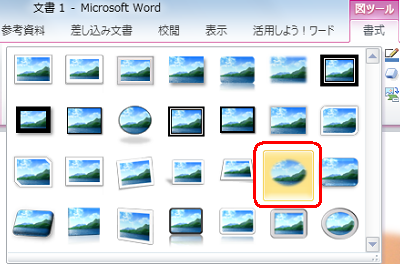
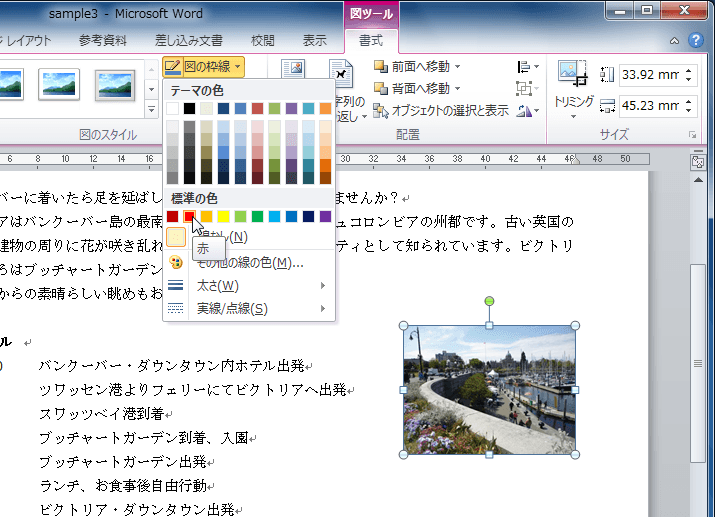
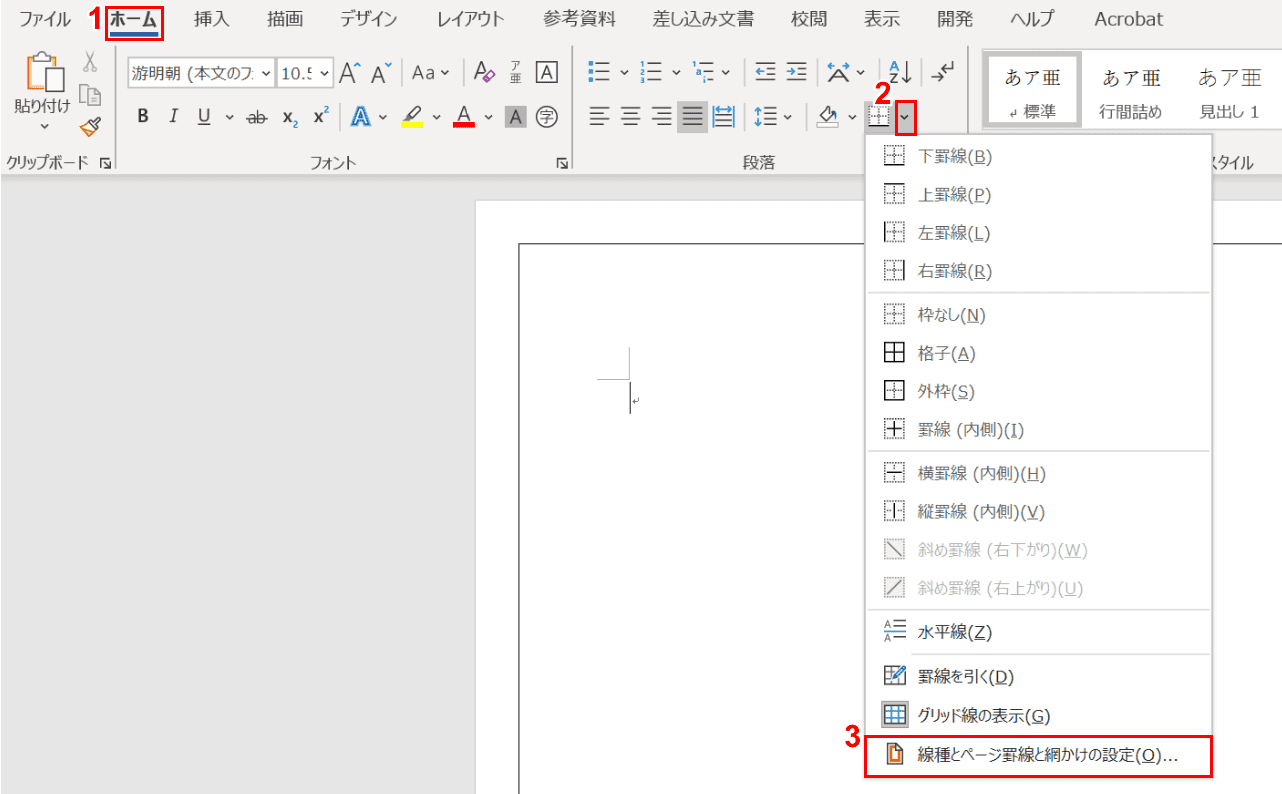
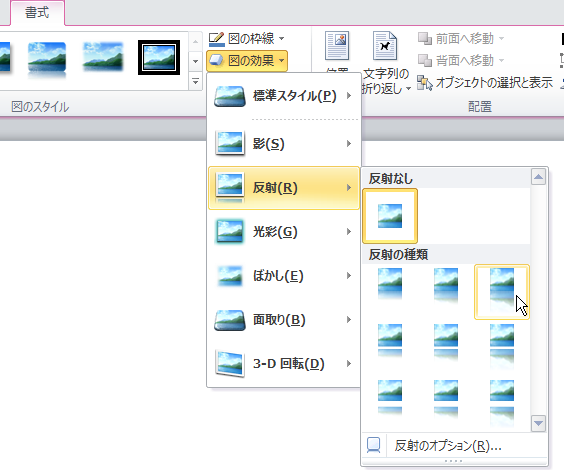
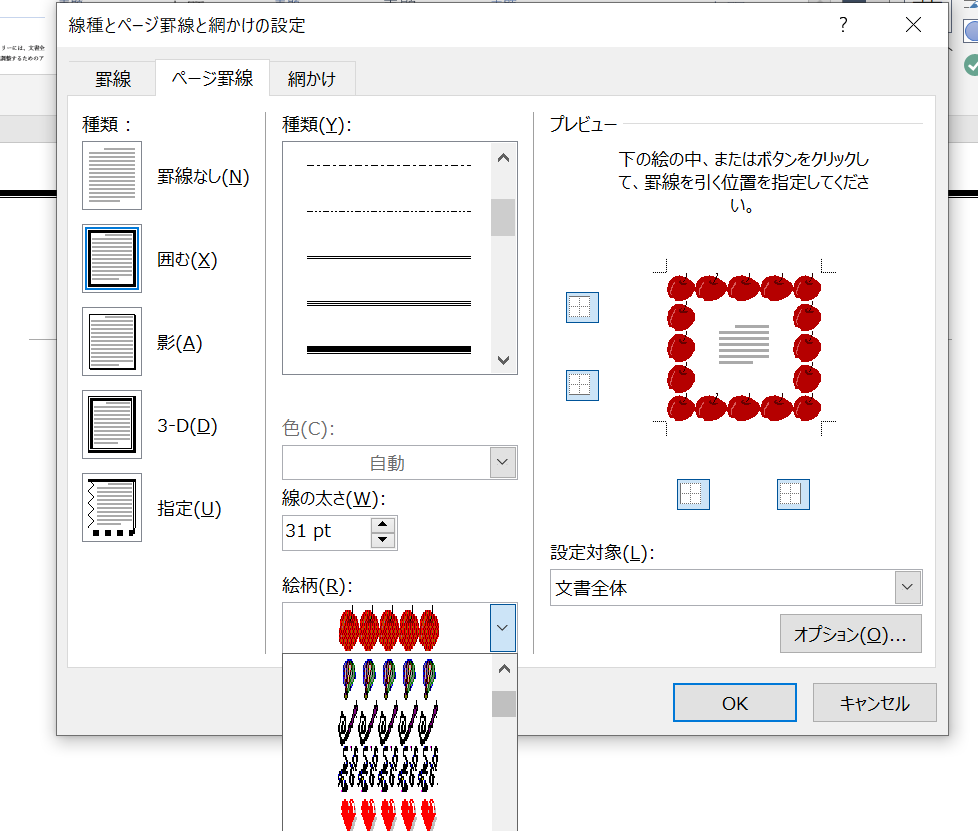
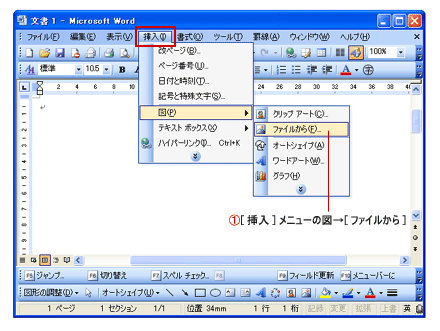
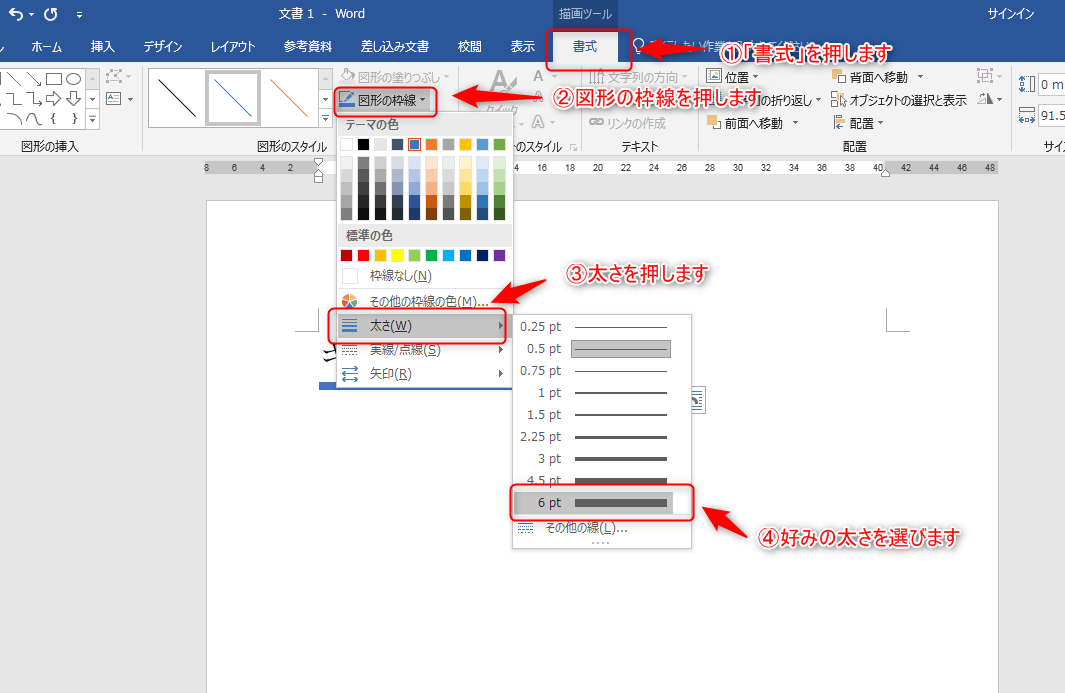
ワード 写真 挿入 枠- ワードの背景に画像を挿入する方法 デザインタブの『ページの色』から画像を挿入する デザインタブの『透かし』から画像を挿入する 本文では、上記の2通りを紹介します。 ワードの背景についてさらに詳しい解説は、こちら ≫ワードの背景設定や変更をマスターしてスキルアップ! で紹介しています。 ぜひ参考にしてみてください。 関連ワードの図 応用1(写真に枠をつける) 投稿者:マーチン 07年9月7日 カテゴリ: 未分類 使用ソフトMicrosoft Word 03 取り込んだ写真に、額縁のような枠を付けたり、白い枠付きの写真にしたりする方法を説明します。
ワード 写真 挿入 枠のギャラリー
各画像をクリックすると、ダウンロードまたは拡大表示できます
 |  |  |
 |  |  |
 |  |  |
 |  |  |
「ワード 写真 挿入 枠」の画像ギャラリー、詳細は各画像をクリックしてください。
 |  |  |
 |  | |
 |  | |
 |  |  |
「ワード 写真 挿入 枠」の画像ギャラリー、詳細は各画像をクリックしてください。
 |  |  |
 |  |  |
 |  |  |
 |  | |
「ワード 写真 挿入 枠」の画像ギャラリー、詳細は各画像をクリックしてください。
 |  | |
 |  |  |
 |  |  |
 |  |  |
「ワード 写真 挿入 枠」の画像ギャラリー、詳細は各画像をクリックしてください。
 |  |  |
 |  |  |
 |  |  |
 |  |  |
「ワード 写真 挿入 枠」の画像ギャラリー、詳細は各画像をクリックしてください。
 |  |  |
 |  |  |
 |  |  |
 |  |  |
「ワード 写真 挿入 枠」の画像ギャラリー、詳細は各画像をクリックしてください。
 |  |  |
 |  |  |
 |  | |
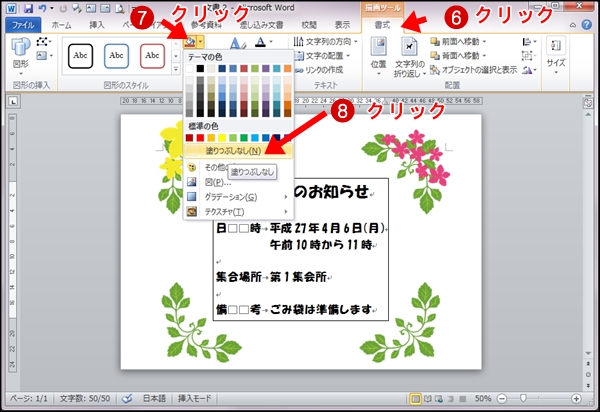 |  | 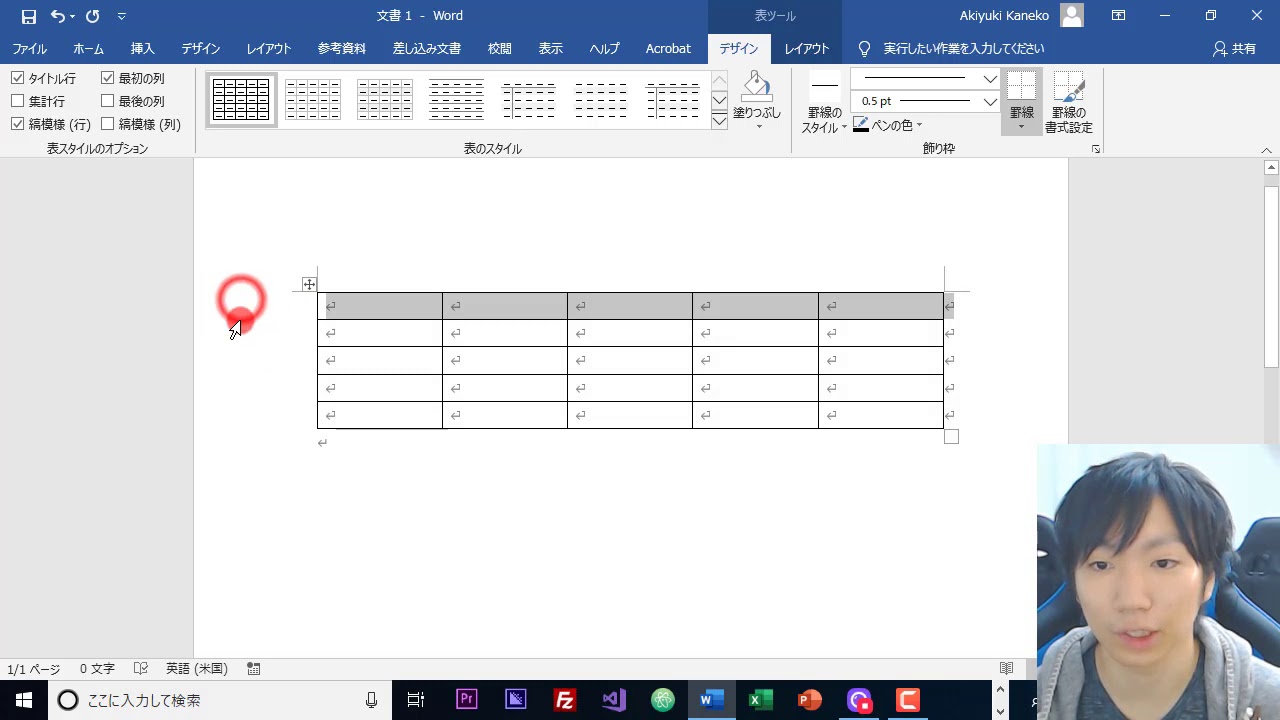 |
「ワード 写真 挿入 枠」の画像ギャラリー、詳細は各画像をクリックしてください。
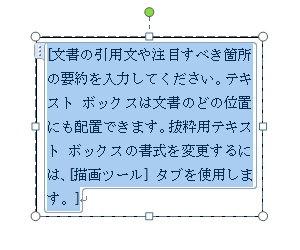 | 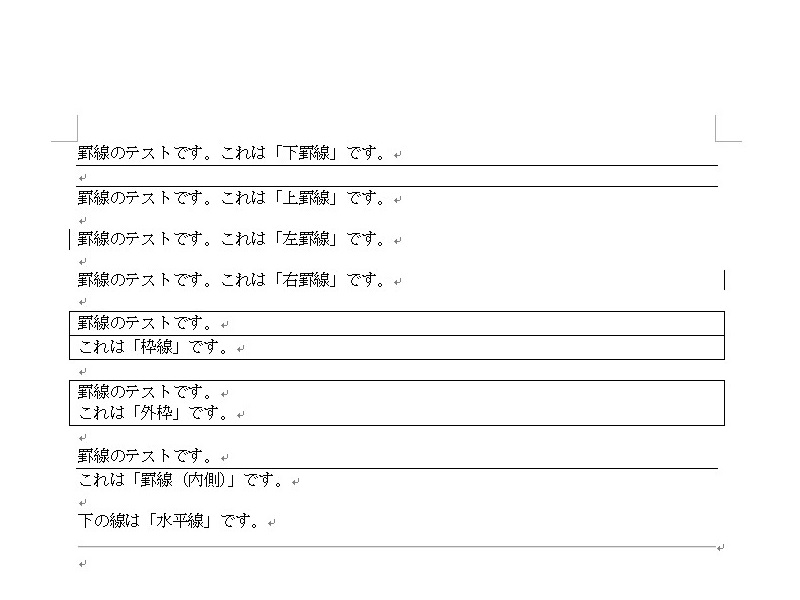 |  |
 |  |  |
 |  |  |
 |  |  |
「ワード 写真 挿入 枠」の画像ギャラリー、詳細は各画像をクリックしてください。
 |  |  |
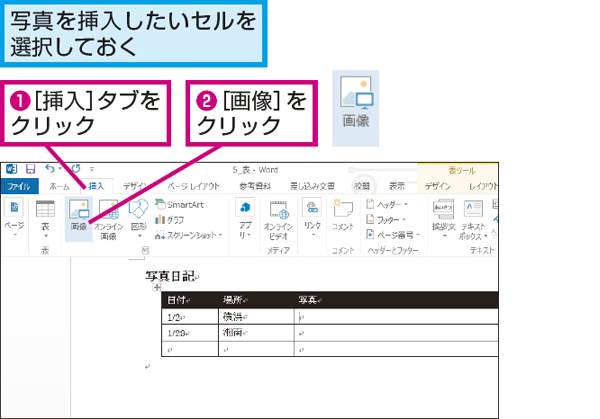
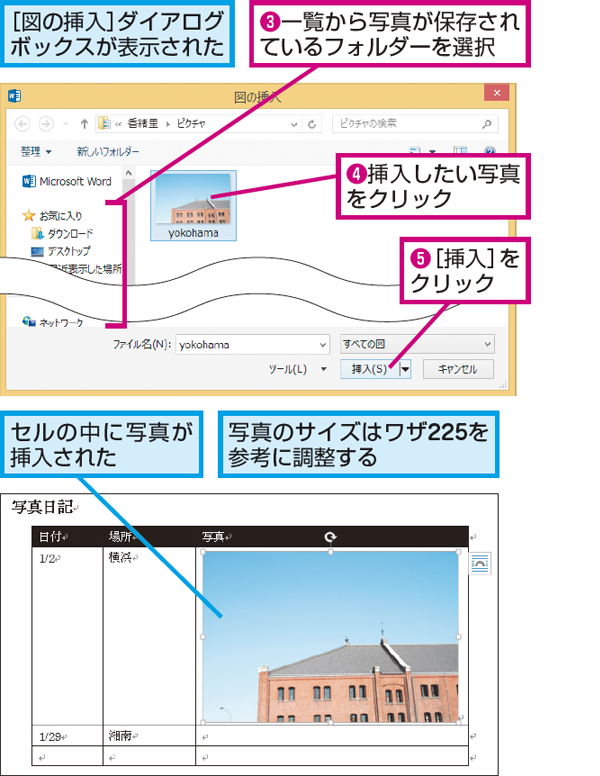
挿入したいアイテムをクリックし、 挿入 をクリックして。 できたわ。 ありがとう。 手順の確認 Word 13 で 動画:Microsoft Wordで表紙の背景画像を枠いっぱいに設置する方法 Microsoft Wordで表紙の背景画像を枠いっぱいに設置する方法を動画で解説しています。 動画は2分32秒です。 画像を選択し「レイアウトの設定」⇒「文字列の折り返し」で「背面」にするのが
Incoming Term: ワード 写真 挿入 枠, ワード 写真 挿入 枠に合わせる, ワード 写真 挿入 枠内,


0 件のコメント:
コメントを投稿